ホームページ公開について
独自CGIの設置方法
- お客様独自に設定したCGIがご利用可能です。
- ファイル名の拡張子は .cgi に限ります。
- 使用言語は、perl に限ります。
- perlの指定パスは、 /usr/local/bin/perl としてください。
- 最初の1行が #!/usr/local/bin/perl 以外の場合はエラーとなります。
- CGIはオーナー(ホームページ所有者)権限で動作します。
(1)ファイルをアップロードする(ASCII転送モード)
(2)アップロード先のフォルダ(ディレクトリ)は、/usr-cgi としてください。
このディレクトリのパーミッションを下図のように755に変更して下さい。
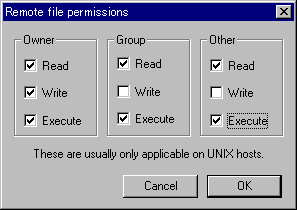
【※注意】 Group、Otherに対して書き込み(Write)権利を与えると実行エラーとなります
(3)アップロードしたCGIのパーミッションを700に変更する。
FTPツールの"chmod"メニューで、以下のように該当のファイルに実行権を与えてください。
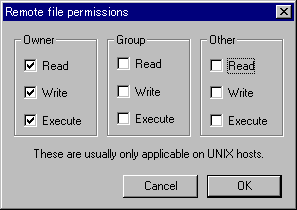
・Group、Otherに対して書き込み(Write)権利を与えると実行時にエラーとなります。
・Group、Otherに対して読み込み(Read)権利を与える必要があれば与えてください。
・Group、Otherに対して実行(Execute)権を与えても構いませんが意味がありません。
【参考】データファイルについて
http://www.fruits.ne.jp/fruits_lc.html
| sendmail | /usr/local/bin/sendmail |
| uuencode | /usr/local/bin/uuencode |
| nkf | /usr/local/bin/nkf |
http://www.fruits.ne.jp/~○○○/usr-cgi/□□□.cgi
【※注意】
・通常のCGIの実行上の支障はありません。
- ウイルス・ワームなどの移植行為、その他インターネット全体に及ぶ破壊行為
- 他のお客様のデータの破壊・改竄などの行為
- その他、弊社が弊社のサーバー運営に支障がある、あるいは不適切と判断する行為
SSIはサーバに設置されたHTMLファイルから、サーバーのコマンドを実行する機能です。HTMLファイルの画面に現在時刻や日付などの値をサーバーから取り込んで表示することができます。
・SSIを含むHTMLファイルの拡張子を .shtml にしてください
・execコマンドは使用できません
https://www.fruits.ne.jp/~○○○ という形式で暗号化が可能です。
通信販売等の個人情報を送信するフォーム(hanbai.htmlと言うファイル名で作ったとして)のページへのリンクはhttps://www.fruits.ne.jp/~○○○/hanbai.html
というように、リンク先のアドレスをフルパスで指定しましょう。
※注※ https://fruits.jp、https://www.fruits.jp では 警告表示が出ます。

フォームメール送信サービス
内容:共通CGIを利用して、フォームの内容をサーバーからメールとして送信することができます。
設置方法:まずフォームをつくり、ルールに従ってタグを追加して下さい。
| フォーム作成例 | 作成上のルール | オプション | 表示例 |
フォーム作成例
フォーム作成上のルール
ACTIONを指定して、5つのhidden属性の入力テキストを設定してください。そして
送信ボタンのsubmit属性をbutton属性に変更して、クリック時のスクリプトを定義します。
★フォームを設置するページの文字コードは「UTF-8」を推奨しています。
:
<script type="text/javascript" src="/js/mf.js"></script>
:
</head>
<form method="post" action="/member/mf/mform2.cgi">
<input type="hidden" name="_recipient "value="①">
<input type="hidden" name="_next_url "value="②">
<input type="hidden" name="_mail_title "value="③">
<input type="hidden" name="_mail_style "value="④">
<input type="hidden" name="_confirm" value="⑤">
:
: (表示スタイル、項目数は自由です)
: (nameに漢字や記号を使用できます)
:
</form>
:
<input type="button" onclick="soushin()" ・・ value="送信">
:
| 番号 | 説明 | 設定例 |
① |
受信のための メールアドレス |
catv@fruits.jp (注)この値を設定しないか、このINPUTタグを定義しなければお客様がご利用の基本メールアドレスがフォームメールの宛先となります。 |
| ② | 送信ボタンクリック後の 最後のページのURL |
http://fruits.jp/~catv/thanks.html |
| ③ | 受信メールのタイトル | <<■お申し込み■>> |
| ④ | メールの形式 | "html"を指定すると、HTML形式。 指定しなければ通常のテキスト形式になります。 |
| ⑤ | 確認画面の表示指定 | page 確認画面を表示します なし 確認画面を表示しません |
【フォーム作成例】のソースは下記のようになります
赤文字の部分はご自分のメールアドレス、メールタイトルを指定してください。
<script type="text/javascript" src="/js/mf.js"></script>
:
<form method="POST" action="/member/mf/mform2.cgi">
<input type="hidden" name="_recipient" value="catv@fruits.jp">
<input type="hidden" name="_next_url" value="http://www.fruits.ne.jp/mform_ok.html">
<input type="hidden" name="_mail_title" value="■お申し込み■">
<input type="hidden" name="_mail_style" value="html">
<input type="hidden" name="_confirm" value="page">
<table border="1" cellpadding="2" cellspacing="0" bgcolor="#ffffcc">
<tbody>
<tr>
<td align="center">お名前</td>
<td bgcolor="#ffffff">
<input type="text" name="お名前!" size="38">
</td>
<td>年齢</td>
<td bgcolor="#ffffff">
<select size="1" name="年齢">
<option value="--">--</option>
<option value="10代">10代</option>
<option value="20代">20代</option>
<option value="30代">30代</option>
<option value="40代">40代</option>
<option value="50代">50代</option>
<option value="60代">60代</option>
<option value="70代">70代</option>
</select>
</td>
</tr>
<tr>
<td align="center">住所</td>
<td colspan="3" bgcolor="#ffffff">
<input type="text" name="住所" size="66">
</td>
</tr>
<tr>
<td align="center">電話番号</td>
<td colspan="3" bgcolor="#ffffff">
<input type="text" name="電話番号!" size="37">
</td>
</tr>
<tr>
<td align="center">メールアドレス</td>
<td colspan="3" bgcolor="#ffffff">
<input type="text" name="_mail_address" size="41">
</td>
</tr>
<tr>
<td align="center">ご注文品名</td>
<td bgcolor="#ffffff">
<input type="text" name="注文品名1" size="45">
</td>
<td>数量</td>
<td bgcolor="#ffffff">
<input type="text" name="注文品名1の数量" size="10">
</td>
</tr>
<tr>
<td align="center">発送エリア</td>
<td colspan="3" bgcolor="#ffffff">
<input type="checkbox" name="北海道" value="ON">北海道
<input type="checkbox" name="東北" value="ON">東北
<input type="checkbox" name="関東" value="ON">関東
<input type="checkbox" name="信越" value="ON">信越
<input type="checkbox" name="近畿" value="ON">近畿
<input type="checkbox" name="中国" value="ON">中国
</td>
</tr>
<tr>
<td align="center">お支払い方法</td>
<td colspan="3" bgcolor="#ffffff">
<input type="radio" name="支払い方法" value="振込み" checked >振込み
<select size="1" name="振り込み先">
<option value="−−">−−</option>
<option value="郵便局">郵便局</option>
<option value="山梨中央銀行">山梨中央銀行</option>
</select>
<input type="radio" name="支払い方法" value="現金書留" >現金書留
<input type="radio" name="支払い方法" value="代引き[ペリカソ便]">代引き[ペリカソ便]
</td>
</tr>
<tr>
<td align="center"> ご意見・ご要望</td>
<td colspan="3" bgcolor="#ffffff">
<TEXTAREA rows="3" name="ご意見・ご要望" cols="50"></TEXTAREA>
</td>
</tr>
</tbody>
</table>
<div align="center">
<input type="button" onclick="soushin()" value="送信">
<input type="reset" value="リセット">
</div>
</form>
オプション
テキスト入力エリアの名前が「メールアドレス」の場合は メールアドレスとしての正当性をチェックします。(ドメイン・ホスト名までのチェックです。アカウントまでのチェックはできません)
テキスト入力エリアの名前が「電話番号」の場合は数字とハイフンのみの入力であるかチェックします。(2)未入力項目のチェック
フォームのコンポーネントの名前(name)に"!"を含ませると未入力をチェックし、警告メッセージを表示します。
警告メッセージには"!"を除外した項目の名前を含んで表示します。
上記の例では、”電話番号を入力してください”と表示されます。
上のフォーム例では「お名前」と「電話番号」のnameに"!"がついています。
(3)送信者のメールアドレスに返信メールを送信する設定
以下のようにhidden属性の設定をしてください。_reply_mailが"yes"なら_reply_mail_titleで指定されたメールのタイトル、_reply_mail_templateで指定されたテンプレートテキストファイルのメールの内容で送信します。
|
<input type="hidden" name="_reply_mail" value="yes"> <input type="hidden" name="_reply_mail_title" value="お問い合わせ承りました"> <input type="hidden" name="_reply_mail_template" value="http://fruits.jp/~catv/reply.txt"> |
テンプレートのファイルはテキストエディタで作成します。以下のように本文に他の入力項目を[項目名]の形で埋め込むことが可能です。
※項目名を囲むカッコは半角の大カッコを使用して下さい。
※ここでは必須項目指定の"!"は除いてください。
ご利用にあたっては十分に試験と確認を行ってください。
なお、送信者メールアドレスが存在しない等のエラーはフォーム作成者(_recipient)に通知されます。
| ●テンプレートファイル例 |
| [名前] 様 Q&Aページからのお問い合わせを承りました。 メールにて御返事差し上げますが、内容によってはお電話にてご連絡申し上げる場合もございます。 あらかじめご了承のほどお願い申し上げます。 ------------------------------------------------ ふるーつねっと http://www.fruits.ne.jp/ |
受信メールの表示例
日時: 2007年 3月28日 14時29分
--------------------------------------------------
送信元ホスト:nat2.fruits.ne.jp[IP:210.134.92.31]
==================================================
お名前 :計古 照美
年齢 : 10代
住所 : 山梨市上神内川 1230
電話番号 : 0553-22-6822
メールアドレス:keiburuterebi@fruits.jp
注文品名1 : 象のえさ
注文品名1の数量 : 100トン
北海道 : ON
東北 :
関東 : ON
信越 :
近畿 :
中国 :
支払い方法 : 振込み
振り込み先 : 山梨計古銀行
ご意見・ご要望 : なるべくはやくお願いします
==================================================
FRUITS-NET FORM MAIL SERVICE
==================================================
(注)項目の表示順序は、HTMLテキストの行の順番となります。
(2)HTML形式
| 日時 | 2007年 3月28日 14時29分 |
| 送信元ホスト | nat2.fruits.ne.jp [IP:210.134.92.31] |
| 項目 | 内容 |
| お名前 | 計古 照美 |
| 年齢 | -- |
| 住所 | 山梨市上神内川1230 |
| 電話番号 | 0553-22-6822 |
| メールアドレス | keiburuterebi@fruits.jp |
| 注文品名1 | 象のえさ |
| 注文品名1の数量 | 100トン |
| 北海道 | ON |
| 東北 | - |
| 関東 | ON |
| 信越 | - |
| 近畿 | - |
| 中国 | - |
| 支払い方法 | 振込み |
| 振り込み先 | 山梨計古銀行 |
| ご意見・ご要望 | なるべくはやくお願いします。 |
(注)項目の表示順序は、HTMLテキストの行の順番となります。
ホームページのアクセスコントロール
(1)フォルダパスワードの設定
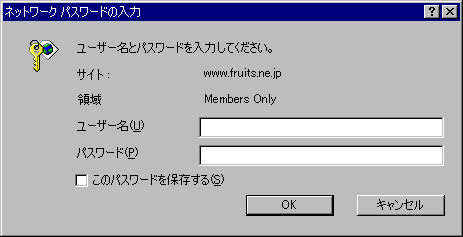
特定のフォルダ(ディレクトリ)のページを、特定の人たちだけで利用するために、パスワードを設定することができます。ホームページ全体にパスワードを設定することもできます。
パスワードの設定されたフォルダにアクセスすると下図のような画面が表示されユーザ名とパスワードを正しく入力した人だけがページをみることができます。

(2)FTPアクセスの許可
ホームページ開設時は、どこからでもアップロードが可能ですが、IPアドレスやホスト名を指定してアップロードを制限することが出来ます。
(3)HTTPアクセスの制限
フォームへのいたずらや掲示板あらしへの対策として、ホスト名やIPアドレスを指定することにより特定の相手からのアクセスを制限することができます。

 あなたのホームページを